Tampilkan postingan dengan label softwareguitar. Tampilkan semua postingan

Minggu, 25 Oktober 2026

Neural DSP Archetype: Petrucci X — Plugin Gitar Profesional untuk Tone Modern, Powerful, dan Presisi

Ingin mendapatkan tone gitar modern dengan distorsi tebal, sustain panjang, dan kejernihan setiap nada seperti gitaris progressive metal kelas dunia? Neural DSP Archetype: Petrucci X menghadirkan rangkaian amplifier dan efek gitar digital yang dirancang untuk mengeksplorasi karakter suara John Petrucci, gitaris legendaris Dream Theater.

Bagi gitaris yang mengutamakan presisi, fleksibilitas, dan kualitas suara, plugin ini menawarkan banyak hal dalam satu paket. Mulai dari clean tone yang jernih, suara rhythm dengan distorsi agresif, hingga lead tone yang kaya harmonik, semuanya dapat dibentuk tanpa perlu mengumpulkan banyak amplifier dan pedal fisik.

Tidak hanya ditujukan untuk pemain progressive metal, Archetype: Petrucci X juga menarik bagi gitaris rock, fusion, instrumental, dan siapa pun yang menginginkan kontrol lebih mendalam atas karakter suara gitarnya.


Mengenal Neural DSP Archetype: Petrucci X

John Petrucci dikenal sebagai gitaris yang memadukan teknik permainan presisi, riff kompleks, alternate picking, legato, sweep picking, serta solo dengan frase melodi yang kuat. Sebagai gitaris Dream Theater, ia juga membutuhkan karakter suara yang mampu berpindah dari bagian clean yang atmosferis menuju riff berat dan solo dengan sustain panjang.

Neural DSP mengembangkan Archetype: Petrucci melalui kolaborasi dengan sang gitaris untuk menghadirkan berbagai karakter amplifier dan efek yang terinspirasi dari pendekatan tonal John Petrucci.

Versi X menyediakan empat karakter amplifier, rangkaian efek sebelum amplifier, simulasi kabinet, impulse response loader, equalizer, serta efek studio setelah amplifier.

Hasilnya adalah sebuah sistem gitar digital yang dapat digunakan untuk latihan, rekaman, maupun produksi musik modern.

Empat Amplifier untuk Berbagai Kebutuhan Musik

Salah satu keunggulan Archetype: Petrucci X adalah empat amplifier dengan karakter berbeda. Masing-masing dirancang untuk menangani kebutuhan tonal tertentu, sehingga pengguna tidak harus mengandalkan satu amplifier untuk semua situasi.

1. Piezo Amp — Karakter Akustik dalam Setup Digital

Piezo Amp dirancang untuk pickup piezo dengan pendekatan yang meniru resonansi alami bodi gitar akustik. Amplifier ini juga dapat digunakan dengan single-coil pickup untuk mengeksplorasi karakter suara yang berbeda.

Fitur ini berguna ketika kamu ingin menambahkan tekstur akustik ke dalam aransemen tanpa harus mengganti keseluruhan setup gitar.

Untuk bagian intro, arpeggio, atau transisi dari clean menuju distorsi, karakter Piezo dapat memberikan variasi yang menarik dalam satu proyek musik.

2. Clean Amp — Jernih, Kaya, dan Dinamis

Clean Amp menawarkan suara bersih yang kaya dengan karakter frekuensi yang seimbang. Tersedia pula bright switch untuk menambahkan kejernihan dan definisi ketika dibutuhkan.

Amplifier ini cocok untuk chord kompleks, permainan clean yang presisi, dan bagian melodi yang membutuhkan pemisahan nada dengan baik.

Kamu juga dapat menjadikannya fondasi untuk efek chorus, delay, dan reverb guna menciptakan suara clean yang luas dan atmosferis.

3. Rhythm Amp — Distorsi Kuat dengan Definisi yang Tetap Terjaga

Bagi penggemar riff progressive metal, Rhythm Amp merupakan salah satu bagian paling menarik dari plugin ini.

Karakter suaranya tebal, bertenaga, dan fleksibel. Kontrol Tight, Bite Switch, serta pengaturan bass bekerja bersama struktur gain amplifier untuk membentuk respons attack dan karakter distorsi.

Dengan pengaturan yang tepat, kamu dapat mengeksplorasi riff dengan low-end yang ketat, palm mute yang terasa tegas, serta chord yang tetap memiliki definisi.

Amplifier ini cocok untuk progressive metal, hard rock, modern metal, dan permainan rhythm yang membutuhkan respons presisi.

4. Lead Amp — Sustain dan Harmonik untuk Solo

Lead Amp dirancang untuk menghasilkan suara solo yang kaya harmonik dan memiliki sustain panjang.

Karakter ini cocok untuk bend, legato, vibrato, alternate picking, serta frase melodi yang membutuhkan suara gitar menonjol di atas backing track.

Dengan tambahan delay dan reverb, kamu dapat membentuk lead tone yang terasa luas tanpa harus mengorbankan karakter utama amplifier.

Kombinasi Rhythm dan Lead juga memberikan fleksibilitas untuk membangun preset berbeda bagi bagian rhythm dan solo dalam sebuah lagu.

Efek Sebelum Amplifier: Membentuk Karakter Sejak Awal

Dalam rantai sinyal gitar, efek yang ditempatkan sebelum amplifier dapat mengubah respons gain, dinamika, dan tekstur suara secara signifikan.

Archetype: Petrucci X menyediakan wah, compressor, overdrive, phaser/vibe, chorus, dan flanger untuk memperluas kemungkinan tonal.

Wah dan Compressor

Wah menghadirkan karakter filter yang dapat digerakkan untuk menghasilkan ekspresi tonal. Efek ini cocok untuk solo, riff, maupun frase ritmis yang membutuhkan pergerakan frekuensi.

Compressor membantu mengendalikan dinamika sinyal sebelum masuk ke amplifier. Pengaturan yang sesuai dapat membantu permainan terasa lebih konsisten, terutama ketika menggunakan clean tone atau lead dengan sustain panjang.

Overdrive

Overdrive dapat digunakan untuk mendorong amplifier dan membentuk respons distorsi. Pada Rhythm Amp, pengaturan overdrive yang tepat bisa membantu menghasilkan attack yang lebih terkontrol dan respons low-end yang ketat.

Efek ini tidak selalu harus digunakan dengan gain tinggi. Kadang-kadang, pengaturan gain rendah dengan output yang lebih besar justru memberikan respons yang lebih sesuai dengan kebutuhan permainan.

Phaser/Vibe, Chorus, dan Flanger

Ketiga efek modulasi tersebut memberikan karakter yang berbeda.

  • Phaser/Vibe menambahkan gerakan tonal yang dapat menghasilkan tekstur berputar dan atmosferis.

  • Chorus memperlebar kesan suara serta menambahkan ketebalan pada clean tone.

  • Flanger memberikan karakter modulasi yang lebih dramatis, cocok untuk efek khusus dan bagian musik yang membutuhkan warna berbeda.

Dengan menggabungkan efek tersebut secara selektif, kamu dapat membentuk karakter suara yang tidak terbatas pada distorsi metal konvensional.

Cabinet Simulation dan IR Loader

Karakter amplifier tidak hanya bergantung pada rangkaian penguatnya. Kabinet, speaker, mikrofon, dan posisi perekaman juga memengaruhi hasil akhir.

Archetype: Petrucci X menyediakan modul cabinet simulation dengan impulse response yang dikembangkan bersama Jimmy T dari DTHQ, yang dikenal sebagai engineer audio John Petrucci dan Dream Theater.

Modul ini dilengkapi enam mikrofon virtual yang dapat diposisikan di sekitar speaker. Pengguna juga dapat memuat impulse response pihak ketiga untuk mengeksplorasi karakter kabinet lainnya.

Selain itu, tersedia kontrol Room untuk menambahkan kesan ruang dan kedalaman pada suara.

Bagi pengguna home recording, fitur ini memungkinkan pembentukan tone gitar yang terkontrol tanpa harus menggunakan kabinet fisik dan mikrofon di ruangan rekaman.

Equalizer untuk Mengontrol Frekuensi Secara Mendalam

Archetype: Petrucci X memiliki equalizer semi-parametrik empat band dengan filter high-pass dan low-pass. Masing-masing amplifier Clean, Rhythm, dan Lead memiliki pengaturan EQ tersendiri.

Fitur ini memungkinkan kamu menyesuaikan karakter frekuensi sesuai kebutuhan.

Pada suara rhythm, misalnya, frekuensi rendah dapat dikontrol agar tidak bertabrakan dengan bass dan kick drum. Pada lead tone, pengaturan midrange dapat membantu gitar menonjol tanpa membuat treble terlalu tajam.

Sementara itu, clean tone dapat dibentuk agar tetap jernih dan seimbang di antara instrumen lain.

Pengaturan EQ yang tepat sangat membantu dalam produksi musik karena suara gitar yang terdengar bagus ketika dimainkan sendirian belum tentu langsung cocok ketika masuk ke dalam keseluruhan mix.

Stereo Chorus, Delay, dan Reverb

Setelah amplifier dan kabinet, Archetype: Petrucci X menyediakan tiga efek rack untuk memberikan sentuhan akhir pada suara gitar.

Stereo Chorus

Stereo Chorus menawarkan mode Vintage dan Spatial untuk menghasilkan berbagai karakter modulasi stereo. Efek ini dapat mempertebal clean tone, memperluas kesan ruang, atau memberikan tekstur pada bagian musik yang atmosferis.

Stereo Delay

Stereo Delay menyediakan beberapa karakter pengulangan, termasuk Cross Feed, Crystal, dan Tape Saturation.

Cross Feed dapat menciptakan interaksi pengulangan antarkanal, Crystal menambahkan karakter yang lebih berkilau, sedangkan Tape Saturation memberikan nuansa harmonik yang lebih hangat.

Efek ini sangat berguna untuk solo gitar yang membutuhkan kedalaman dan pemisahan nada, terutama pada bagian instrumental.

Reverb

Reverb menghadirkan karakter ruang yang gelap dan atmosferis dengan sentuhan shimmer.

Pengaturan yang sesuai dapat membuat lead tone terasa lebih luas, membantu clean tone terdengar lebih hidup, atau menciptakan ambience untuk bagian intro dan interlude.

Kunci penggunaannya adalah menjaga keseimbangan. Reverb dan delay yang terlalu dominan dapat mengurangi definisi riff cepat, sedangkan pengaturan yang tepat dapat memberikan kedalaman tanpa mengaburkan permainan.

Fitur Tambahan untuk Latihan dan Produksi

Selain sistem amplifier dan efek, Archetype: Petrucci X menyediakan fitur praktis yang mendukung aktivitas gitaris.

  • Transpose: Mengubah pitch gitar hingga 12 semitone ke atas atau ke bawah untuk mencoba tuning berbeda.

  • Doubler: Menciptakan kesan stereo yang lebih lebar dengan mensimulasikan karakter gitar yang direkam berlapis.

  • MIDI-controllable Volume: Memungkinkan kontrol volume menggunakan perangkat MIDI yang kompatibel, berguna untuk volume swell dan perubahan level ketika bermain.

  • Tuner: Mempermudah penyetelan gitar langsung melalui antarmuka plugin.

  • Metronome: Mendukung latihan tempo, tanda birama, aksen, dan nilai not pada aplikasi standalone.

  • Standalone: Memungkinkan plugin digunakan tanpa harus membuka DAW.

Fitur tersebut membuat plugin ini berguna bukan hanya untuk menghasilkan tone, tetapi juga untuk berlatih teknik, menyusun bagian gitar, dan mempersiapkan materi rekaman.

Mengapa Archetype: Petrucci X Layak Dicoba?

Bayangkan kamu sedang membuat satu komposisi instrumental. Pada bagian intro, kamu membutuhkan clean tone yang luas. Ketika riff utama dimulai, kamu memerlukan distorsi yang ketat dan agresif. Lalu, pada bagian solo, kamu menginginkan sustain panjang dengan delay stereo yang memberi kedalaman.

Dengan Archetype: Petrucci X, kamu dapat mengeksplorasi semua karakter tersebut dalam satu lingkungan kerja.

Keunggulan utamanya meliputi:

  • Empat karakter amplifier untuk kebutuhan tonal yang berbeda.

  • Distorsi rhythm dan lead yang dapat diatur secara terperinci.

  • Efek modulasi dan wah untuk memperluas ekspresi permainan.

  • Cabinet simulation dengan mikrofon virtual dan dukungan IR pihak ketiga.

  • Efek stereo untuk kebutuhan rekaman dan produksi.

  • Fitur transpose, doubler, tuner, dan kontrol volume MIDI.

Meskipun terinspirasi dari John Petrucci, plugin ini tidak terbatas pada pemain progressive metal. Gitaris rock, fusion, instrumental, dan genre lain juga dapat memanfaatkannya sesuai kebutuhan.

Tetap perlu diingat bahwa karakter suara akhir dipengaruhi oleh gitar, pickup, teknik bermain, audio interface, serta pengaturan plugin. Perangkat yang bagus memberikan fleksibilitas, tetapi presisi dan ekspresi tetap membutuhkan latihan.

Spesifikasi dan Harga

SpesifikasiKeterangan
PengembangNeural DSP
Amplifier4: Piezo, Clean, Rhythm, Lead
Efek preampWah, Compressor, Overdrive, Phaser/Vibe, Chorus, Flanger
Efek postampStereo Chorus, Stereo Delay, Reverb
CabinetSimulasi kabinet, 6 mikrofon virtual, IR loader
EQSemi-parametrik 4 band
Fitur tambahanTranspose, Doubler, tuner, metronome, volume MIDI
FormatVST2, VST3, AU, AAX, Standalone 64-bit
Sistem operasiWindows dan macOS, termasuk Apple Silicon
LisensiMemerlukan akun iLok dan iLok License Manager
Harga referensi€149

Harga merupakan harga yang tercantum pada halaman produk yang diperiksa dan dapat berubah. Periksa kompatibilitas sistem serta persyaratan lengkap sebelum instalasi.

Kesimpulan: Satu Plugin untuk Mengeksplorasi Tone Gitar yang Lebih Luas

Neural DSP Archetype: Petrucci X merupakan solusi pemrosesan gitar digital yang menawarkan fleksibilitas besar untuk membangun karakter suara modern.

Empat amplifier, rangkaian efek, cabinet simulation, equalizer, dan efek studio memberikan ruang eksplorasi yang luas, mulai dari clean yang jernih hingga rhythm distorsi yang bertenaga dan lead tone dengan sustain panjang.

Bagi gitaris yang serius dengan kualitas tone, presisi permainan, dan produksi musik, plugin ini layak masuk daftar pilihan.

Saatnya membawa ide musikalmu ke tingkat berikutnya. Bangun tone yang sesuai dengan gaya bermainmu, eksplorasi berbagai karakter amplifier, dan ciptakan suara gitar yang siap digunakan dalam latihan maupun rekaman.

Download Archetype: Petrucci X Google Drive

Read More

Neural DSP Archetype: John Mayer X — Rahasia Tone Gitar Profesional Kini dalam Satu Plugin

Ingin mendapatkan suara gitar yang jernih, hangat, ekspresif, dan kaya karakter seperti permainan John Mayer? Kini, kamu tidak harus mengumpulkan berbagai amplifier vintage dan pedal mahal untuk mulai mengeksplorasi karakter suara tersebut. Neural DSP Archetype: John Mayer X menghadirkan pengalaman pemrosesan gitar digital yang dirancang untuk membawa karakter tonal khas John Mayer ke dalam studio rumahan maupun produksi musik profesional.

Dengan kombinasi amplifier, pedal efek, simulasi kabinet, dan berbagai fitur pengolahan suara, plugin ini menawarkan kebebasan untuk membentuk tone gitar sesuai gaya bermainmu. Baik kamu seorang gitaris blues, pop, funk, maupun musisi yang sedang mencari karakter clean premium, Archetype: John Mayer X layak masuk dalam daftar plugin yang perlu dicoba.


Mengenal Neural DSP Archetype: John Mayer X

Neural DSP dikenal melalui produk simulasi amplifier dan efek gitar digital yang dirancang untuk kebutuhan gitaris modern. Melalui Archetype: John Mayer X, Neural DSP bekerja sama dengan John Mayer untuk menghadirkan karakter perangkat gitar pilihan yang digunakan dalam lingkungan studio sang gitaris.

Hasilnya adalah sebuah plugin yang tidak hanya berfokus pada distorsi atau efek tertentu, tetapi juga memperhatikan respons amplifier, dinamika petikan, karakter frekuensi, dan interaksi berbagai komponen dalam rantai sinyal gitar.

Hal yang membuat plugin ini menarik adalah kemampuannya menggabungkan beberapa karakter amplifier sekaligus. Pengguna dapat membentuk suara clean yang jernih, menghasilkan overdrive yang lembut, hingga menciptakan suara lead dengan sustain dan ambience yang lebih kaya.

Dengan kata lain, plugin ini bukan sekadar kumpulan efek digital. Ia merupakan sebuah lingkungan kerja untuk mengeksplorasi tone gitar secara lebih mendalam.

Tiga Amplifier dengan Karakter Berbeda

Salah satu daya tarik utama Archetype: John Mayer X adalah tiga pilihan amplifier yang masing-masing memiliki karakter tersendiri.

1. Smooth Operator — Clean Hangat yang Penuh Karakter

Bagi pencinta suara gitar clean, Smooth Operator menawarkan karakter yang hangat, tebal, dan dinamis. Respons frekuensi rendahnya memberikan fondasi yang kuat, sementara karakter midrange dan treble membantu menghasilkan suara yang tetap jelas.

Ketika pengaturannya didorong lebih jauh, amplifier ini juga dapat menghasilkan natural breakup yang memberikan sedikit tekstur overdrive tanpa kehilangan karakter dasar suaranya.

Amplifier ini cocok untuk permainan chord, petikan blues, arpeggio, hingga melodi yang membutuhkan karakter gitar bersih tetapi tetap ekspresif.

2. Headroom Hero — Kejernihan dan Dinamika Maksimal

Headroom Hero dirancang untuk mempertahankan kejernihan suara pada tingkat output yang tinggi. Karakternya cocok untuk gitaris yang menginginkan artikulasi tajam, detail petikan yang jelas, dan respons dinamis yang terasa langsung.

Amplifier ini juga dapat menjadi fondasi yang menarik untuk penggunaan pedal overdrive. Kamu bisa membangun karakter distorsi secara bertahap sambil mempertahankan definisi setiap nada.

3. Signature 83 — Detail dan Overdrive yang Musikal

Signature 83 menawarkan perpaduan kejernihan, kekayaan harmonik, dan karakter midrange yang dapat membantu suara gitar menonjol dalam sebuah mix.

Amplifier ini dapat digunakan untuk menghasilkan clean yang detail maupun suara sedikit pecah dengan karakter lead yang lebih tebal. Bagi gitaris yang gemar memainkan melodi blues dengan ekspresi dan sustain, pilihan ini memberikan ruang eksplorasi yang menarik.

Three-in-One Amp: Tiga Amplifier dalam Satu Sistem

Inilah salah satu fitur paling menonjol dari Archetype: John Mayer X. Mode Three-in-One memungkinkan ketiga amplifier bekerja secara paralel dengan konfigurasi kabinet, mikrofon, dan pengaturan yang telah ditentukan.

Kamu dapat menyeimbangkan kontribusi masing-masing amplifier untuk mendapatkan perpaduan karakter suara yang lebih kompleks. Pendekatan ini membuka kemungkinan membentuk tone yang tidak mudah diperoleh hanya dengan satu amplifier.

Pedal Efek untuk Tone yang Lebih Ekspresif

Amplifier yang bagus merupakan fondasi penting, tetapi pedal efek dapat memberikan karakter tambahan yang membuat suara gitar terasa lebih hidup.

Archetype: John Mayer X menyediakan beberapa efek yang dirancang untuk bekerja bersama amplifier di dalam plugin.

  • Justa Boost: Menambah level sinyal dan membantu mendorong amplifier agar menghasilkan suara yang lebih penuh.

  • Antelope Filter: Menghasilkan efek filter yang responsif terhadap dinamika petikan, cocok untuk mengeksplorasi karakter funk dan permainan ritmis.

  • Halfman OD: Memberikan overdrive dengan karakter harmonik yang kaya dan respons yang tetap musikal.

  • Tealbreaker: Menawarkan dua karakter overdrive, TS dan BB, untuk mendapatkan suara blues yang lebih menonjol atau respons yang lebih terbuka.

  • Millipede Delay: Menghadirkan pengulangan bernuansa analog yang dapat mempertebal suara gitar tanpa harus selalu terdengar seperti efek echo yang jelas.

  • Gravity Tank: Menggabungkan spring reverb dan harmonic tremolo untuk menciptakan kedalaman serta pergerakan tonal yang khas.

  • Dream Delay dan Studio Verb: Memberikan pilihan tambahan untuk membangun ambience, ruang, dan karakter pengulangan suara.

Kombinasi efek ini memungkinkan kamu bereksperimen dengan berbagai pendekatan. Mulailah dari suara clean yang sederhana, tambahkan boost secara halus, kemudian gunakan overdrive atau reverb sesuai kebutuhan musik.

Tidak perlu langsung menggunakan semua efek sekaligus. Justru, menemukan kombinasi yang tepat sering kali menjadi kunci untuk memperoleh karakter suara yang menarik.

Simulasi Kabinet dan Mikrofon yang Fleksibel

Dalam proses rekaman gitar, suara amplifier bukan satu-satunya faktor yang menentukan hasil akhir. Kabinet, speaker, mikrofon, posisi mikrofon, dan karakter ruangan juga memiliki pengaruh besar.

Archetype: John Mayer X menyediakan simulasi kabinet dengan pilihan mikrofon virtual yang dapat diatur posisi dan jaraknya. Pengguna juga dapat menyeimbangkan level serta panning ketika menggunakan beberapa mikrofon, sehingga karakter suara dapat disesuaikan dengan kebutuhan rekaman.

Tersedia pula pengaturan ukuran ruangan Small, Medium, dan Large untuk membantu membentuk kesan ruang yang berbeda. Jika kamu sudah memiliki koleksi impulse response sendiri, plugin ini mendukung penggunaan IR pihak ketiga.

Fitur tersebut memberi kebebasan untuk mengeksplorasi suara yang lebih dekat, kering, dan fokus, maupun karakter yang lebih luas dengan ambience yang terasa alami.

Fitur Tambahan untuk Latihan dan Produksi Musik

Selain amplifier dan efek, plugin ini menyediakan berbagai fasilitas yang berguna dalam aktivitas sehari-hari.

Preset siap pakai memungkinkan kamu memulai dari pengaturan yang sudah disusun sebelumnya. Dengan demikian, kamu tidak harus membangun tone dari nol setiap kali membuka plugin.

Versi 1.1.0 yang diumumkan pada 24 Juni 2026 menambahkan 14 preset baru dari John Mayer, termasuk preset yang terinspirasi oleh lagu Slow Dancing in a Burning Room, Perfectly Lonely, Vultures, Wild Blue, dan Who Did You Think I Was.

Fitur lainnya meliputi:

  • Transpose: Mengubah pitch sinyal gitar hingga satu oktaf ke atas atau ke bawah.

  • Doubler: Membantu menciptakan kesan stereo yang lebih lebar.

  • Noise Gate: Mengurangi noise ketika level sinyal turun.

  • Tuner: Membantu penyetelan gitar.

  • Metronome: Mendukung latihan tempo pada aplikasi standalone.

  • Preset Browser: Mempermudah pencarian dan pengelolaan preset.

  • Undo/Redo: Memungkinkan pengguna membatalkan atau mengembalikan perubahan pengaturan.

Berbagai fitur tersebut menjadikan Archetype: John Mayer X berguna bukan hanya untuk mencari suara yang menarik, tetapi juga untuk membangun alur kerja latihan dan rekaman yang lebih praktis.

Mengapa Layak Dicoba oleh Gitaris?

Bayangkan kamu ingin merekam bagian gitar clean untuk lagu pop, memainkan lick blues dengan overdrive yang lembut, atau membuat suara lead yang memiliki kedalaman dan sustain. Dengan plugin ini, kamu dapat mencoba berbagai pendekatan tanpa harus mengganti amplifier atau merangkai ulang banyak pedal fisik.

Semua proses tersebut berlangsung dalam satu aplikasi.

Keuntungan lainnya adalah fleksibilitas. Kamu dapat menyimpan preset favorit, membuat beberapa versi tone untuk lagu berbeda, dan memanggil kembali pengaturan yang sama ketika melanjutkan proyek rekaman.

Namun, perlu diingat bahwa kualitas hasil akhir tetap dipengaruhi oleh gitar, pickup, teknik permainan, audio interface, pengaturan plugin, dan sistem monitoring. Plugin yang bagus membantu proses pembentukan tone, tetapi karakter permainan tetap berasal dari gitarisnya.

Cara Mendapatkan Archetype: John Mayer X

Jika kamu tertarik mencoba karakter suara yang ditawarkan plugin ini, kamu bisa mengunduh installer resminya melalui situs Neural DSP.

Ikuti langkah berikut:

  1. Buka halaman resmi produk Archetype: John Mayer X.

  2. Pilih opsi uji coba gratis jika tersedia.

  3. Unduh installer yang sesuai dengan sistem operasi Windows atau macOS.

  4. Instal plugin dan iLok License Manager sesuai petunjuk resmi.

  5. Hubungkan gitar melalui audio interface, lalu jalankan aplikasi standalone atau buka plugin melalui DAW yang kompatibel.

  6. Mulailah dengan preset bawaan, kemudian eksplorasi amplifier dan efek untuk menemukan karakter suara yang paling sesuai.

Kesimpulan: Saatnya Menemukan Karakter Tone Gitar Milikmu

Neural DSP Archetype: John Mayer X menawarkan kombinasi amplifier, pedal efek, simulasi kabinet, dan fitur produksi yang dirancang untuk membantu gitaris mengeksplorasi karakter suara secara lebih leluasa.

Keunggulannya bukan hanya terletak pada inspirasi dari tone John Mayer, tetapi juga pada fleksibilitas untuk membentuk suara sendiri. Kamu bisa memulai dari clean yang jernih, mengembangkan karakter overdrive yang ekspresif, atau membangun ambience yang sesuai dengan kebutuhan musik.

Jika selama ini kamu mencari plugin gitar yang dapat digunakan untuk latihan, eksplorasi tone, dan produksi musik dalam satu lingkungan kerja, Archetype: John Mayer X layak masuk daftar pilihanmu.

Jangan hanya membayangkan tone yang ingin kamu capai—cobalah, dengarkan perbedaannya, dan temukan karakter suara yang paling mewakili permainanmu.

download: Google Drive 

Read More

Jumat, 21 Juni 2019

Cara Menggunakan Virtual Keyboard di Cubase 5


Virtual keyboard yang terdapat di dalam software Cubase 5 bisa dijadikan media untuk memasukan data midi. Data midi yang ingin kita masukkan misalnya data piano, nah dengan menggunakan virtual keyboard ini kita bisa memasukan data midi ke dalam software Cubase tanpa harus memiliki midi controller atau keyboard fisik aslinya. Singkatnya virtual keyboard ini adalah midi controller fiksi. Oke langsung saja ke bagaimana cara menggunakannya.

Cara menggunakan Kasus 1.

  • Buat Projeck baru
  • Lalu pilih VST, VST bisa dimasukan dengan 2 cara yaitu


  • Setelah VST HalionOne muncul maka pilih suara yang inginkan, misalnya piano. Jika sudah maka tampillah vst bisa di minimize dengan mengklik tanda x pada vst.


  • Kemudian untuk memunculkan virtual keyboard bisa mengklik devices -> virtual keyboard. Atau klik transport panel lalu pilih virtual keyboard.


  • Berikut adalah tampikan virtual keyboard.


  • Tekan TAB agar tampilan oktaf keyboard berubah.

  • Nah sekarang tinggal bermain, alangkah baiknya juga berlatih. Dan juga virtual keyboard ini bisa dipakai untuk vst-vst lain drum misalnya. Silahkan di cari saja di blog ini mungkin sudah ada postingannya. Untuk merekam bagaimana? Sama seperti biasa tekan tombol rekam dalam data rekamannya akan tersimpan secara midi.

Perlu diperhatikan jika terdapat lebih dari 1 track maka lihat dimana posisi track aktif tersebut berada. Maksudnya seperti ini. Berikut terdapat 2 track instrument yaitu sylenth1 dan halionOne. Nah karena yang aktifnya adalah sylenth1 maka yang keluar suaranya adalah vst sylenth1.
Itu untuk kasus yang pertama jika track instrument hanya sederhana bagaimana jika kita ingin memasukan data midi yang rumit namun hanya 1 track saja? Bisa. Ambil contoh kita ingin memasukan data midi piano. Data midi piano bisa kita lihat terdapat diri dan kanan. Sebenarnya dengan menggunakan cara diatas juga bisa yaitu membuat vst untuk kiri dan vst untuk kanan. Namun itu sangat boros memory pc atau laptop. Nah dengan cara ini kita bisa menggunakan 1 track piano dengan 2 input masukan midi.

Cara untuk Kasus 2.

  • Buat projek baru
  • Lalu  tambahkan vst instrumen dengan klick devices -> vst instruments. Pada jendela pilih vst yang dikehendaki. Karena disini kita gunakan kembali HalioneOne dengan suara piano. 


  • Setelah itu akan terdapat pertanyaan apakah kita kan membuat track midi untuk vst tersebut. Klik yes untuk mengiyakan. Berikut hasilnya.

  • Sekarang kita misalkan akan memasukan data midi piano tangan kirinya saja. Kemudian tambahkan track midi baru. Lalu pada outputnya pilih vst halionOne. Nah sekarang kita bisa menginputkan data midi khusus untuk piano tangan kanan.


Jika ada pertanyaan. Apakah bisa 2 track tersebut digabungkan menjadi 1? Bisa hanya saja nanti data midi ya tercampur dan jika ada kesalahan mungkin saja akan susah membenarkannya. Istilahnya mengquantize nya. Dan juga terdapat keuntungan menggunakan track midi dibanding dengan track instrument biasa. Misalnya kita ingin memasukan track drum. Maka kita biasa hanya memasukan masing-masing suara hanya dengan menekan 1 atau 2 tombol di keyboard saja. Demikian tutorial ini semoga dapat difahami. Jika masih belum mengerti silahkan diulang-ulang saja. Baca juga tutorial-tutorial lain di blog ini.

Read More

Selasa, 24 Oktober 2017

CARA RENDER VST MENJADI WAV

VST (Virtual Syntesyzer Technology) adalah suatu software yang fungsinya memanggil suatu nada yang telah direkam dengan kualitas tinggi berdasarkan not yang dipilih dari midi kontroller. Sehingga dengan menggunakan VST ini kita bisa seolah olah memainkan Gand piano REAL tanpa memiliki Piano tersebut. Suara Grand Piano tersebut real karena memang direkam dari Piano aslinya. Atau kita ingin bermain drum sungguhan, bisa menggunakan VST addictive drum. Suara-suara yang dihasilkan dari addictive drum adalah suara asli drum yang direkam dengan kualitas tinggi, yang disimpan dalam bentuk wav. Yang kemudian dapat dipanggil notnya menggunakan midi kontroller.

Lalu sekarang, mengapa VST harus dirender kembali menjadi WAV? Alasannya adalah, Beberapa VST memerlukan RAM komputer yang sangat besar. Ada yang memang kecil sekitar, 10mb ram ada yang memerlukan ram 3gb untuk dimuat di ram agar vst tersebut bisa dimainkan.  Belum langi vst lain yang juga berjalan memerlukan ram. Jika spek komputer kita paspasan misalnya, 4gb. Maka komputer atau laptop kita akan ngehank karena kehabisan ruang untuk penyimpanan sementaranya. Oleh karena itu kita harus merendernya satu-persatu jika vst tersebut sudah pas dan tidak ingin dirubah rubah lagi. Mungkin ini juga bisa dibilang sebagai suatu kekurangan VST bagi spek laptop atau PC yang tidak terlalu tinggi.
Baik, kita langsung saja ke pokok pembahasannya yaitu, apa yang kita butuhkan.

Alat dan bahan

  1. DAW (disini saya menggunakan Cubase 5, untuk Cubase Elements 8 tidak bisa karena ini merupakan vitur limitasinya).
  2. VST yang digunakan.
  3. Download Sample Project

Step-stepnya

  • Disini saya menggunakan vst HalionOne, sebagai vst bawaan cubase 5. Silahkan buka dengan cara Devices – VST Instruments (pada menu dropdown pilih HalionOne)
  • Untuk jenis instrumennya saya pilih Cello
  • Pastikan kalian sudah memiliki nada final yang tidak ingin kalian rubah lagi berikut saya berikan contohnya yang sebelum di render dan sesudah di render.
    VST HalionOne

  •  Jika sample sebelum render nya sudah dibuka sekarang kita buat sebuah track baru yaitu group untuk HalionOne ini.
  • Kemudian pada Output VST HalionOne ini kita inputkan ke dalam group HalionOne ini.
    Setting input Group HalionOne
  • Jika kita Playbak, maka indikator grup satu akan memiliki tanda seperti berikut.
    Playback Indikator Group HalionOne
  • Langkah terakhir ada kita menginputkan sinyal dari output group HalionOne ini ke dalam input audio kita. Dengan cara, buat track audio baru pilih mono. Lalu pada input nya pilih dari group 1.
    Add Audio TrackSetting Input Audio Track
  • Sekarang tinggal kita rekam vsti tersebut dengan menekan tombol rekam.
    Rekam Vst ke dalam Audio
  • Jika sudah Wav nya sudah terekam saatnya kita menup vst yang memberatkan ram tersebut.
    Hasil Akhir
  • Dengan Demikian Selesailah bagaimana cara merekam VST menjadi WAV. Untuk beberapa kasus memang kelihatan agak rumit seperti merekam addictive drum. Namun, initinya sama saja yaitu mengroupkan output masing-masing track menjadi input pada audio. Untuk rendering drum ini akan saya buat dalam postingan lain karena untuk rendering drum ada teknik khususnya. Ditunggu saja kelanjutannya.


Read More

Minggu, 22 Oktober 2017

CARA MENJADIKAN GITAR SEBAGAI MIDI KONTROLER

Midi Controller
Midi Controller
Midi kontroller adalah sebuah alat biasanya berbentuk piano yang fungsinya bisa tergantung keperluan. Misalnya dalam hal musik midi kontroller digunakan untuk memainkan not-not pada sebuah lagu. Midi kontrolller harganya berpariasi dari yang 750rb hingga jutaan. Karena alat ini umumnya berbentuk piano maka pada dasarnya minimal kalian harus bisa sedikit bermain piano agar tidak terlalu canggung saat menggunakan midi kontroller tersebut.
Akan tetapi, dengan menggunakan midi guitar ini kita bisa bermain alat musik apa saja dengan guitar tesebut. Cara kerja midiguitar ini adalah plugin tersebut menerima sinyal audi kemudian merubahnya menjadi sinyal midi, lalu sinyal midi ini diinputkan ke dalam vst, dan dari vst tersebut itulah kita mendapatkan suara-suara musik lain aneka ragam tergantuk keiinginan kita.

Baik tanpa berpanjang lebar lagi mari kita mulai tutorialnya, sekarang siapkan alat-alat yang dibutuhkan.

Alat-alat yang dibutuhkan

  • DAW (dalam hal ini saya menggunakan cubase 5)
  • Gitar elektrik ataupun akustik yang sudah ada pickupnya
  • Guitar link atau soundcard
  • Plugin Jamorigin

Cara Setting plugin

  • Pastikan alat-alat yang dibutuhkan sudah lengkap.
  • Simpan plugin jam origin midi guitar kalian pada folder vst kalian. Tiap folder beda, silahkan kalian setting sendiri, settingannya bisa di lihat pada Devices->Plugin Information->VST 2.x Plugin Path. Bisa kalian copy-kan pluginnya pada folder yang sudah ada atau bisa kalian buat folder lain kemudian kalian inputkan locasi plugin vst kalian terhadap cubase nya.
VST 2.x Plugin Path
VST 2.x Plugin Path
  • Setting gitar agar bisa direkam dengan menggunakan cubase, untuk tutorial ini sudah ada postingannya jadi silahkan dibaca saja di blog ini.
  • Pastikan kalian sudah sampai pada tahap berikut:

indikator input dari guitar
  • Jika sudah sampai pada tahap ini sekarang kalian input plugin midi guitar nya dengan cara: Insert>pilih Midiguitar32/64. Kemudian akan muncul interface Midi guitarnya.

midi guitar
midi guitar
  • Untuk sementara tutup dulu plugin midi guitarnya, lalau pilih vst yang akan kalian kontrol menggunakan cubase dengan cara klik Devices – Vst Instruments – Pilih HalionOne. Misalnya disini saya menggunakan HalionOne dengan suara Cello2. Kalian bisa memilih VST favorite Kalian seperti kontakt, addictive key, dan lainnya.

HalionOne VST
HalionOne VST
  • Jika sudah sampai sini, maka pada input midi dari HalionOne nya pilih output dari guitar kita yaitu midi guitar jamorigin.

Setting Input Midi
Setting Input Midi
  • Selesai, sekarang coba kalian mainkan melody dengan gitar kalian, dan pasti outputnya adalah suara dari cello VST HalionOne. Namun, ada sedikit masalah yaitu pasti akan ada suara piano yang mengikuti, dari midi guitarnya. Sekarang kita hilangkan dengan cara

Menghilangkan suara piano pada midi guitar
Dengan demikian, selesailah cara menjadikan guitar sebagai midi kontroller. Mudah bukan. Midi guitar ini sebenarnya berbayar. Namun ini ada versi beta terdahulunya. Kalian bisa mengunjungi web aslinya yaitu jamorigin* jika kalian merasa punya uang lebih untuk membeli plugin ini. Tutorial ini hanya alternatif saja bagi yang belum mampu seperti saya untuk membeli plugin tersebut.

Read More

Jumat, 01 September 2017

Kontrol VST Addictive Drum Menggunakan Joystik


Postingan kali ini saya akan menjelaskan bagaimana cara menggunakan joystik sebagai kontroller addictive drum. Addictive drum biasanya dikontrol menggunakan midi kontroller, harga midi kontroller variatif mulai dari 700rb hingga jutaan rupiah. Semakin mahal harganya semakin lengkap fitur-fitur yang dimliki midi kontroller tersebut.  Namun, disini saya tidak akan membahas bagaimana kita mengontrol vst addictive drum menggunakan midi kontroller yang harganya juga cukup mahal, tapi disini kita akan menggunakan joystik sebagai kontrollernya.harga joystik nya cukup murah yaitu sekitar 30-50rb.
Kontroling addictive drum menggunakan joystik, bisa dibilang susah-susah gampang karena tergantung lagu yang kita mainkan. Tujuan kita mengontrol vst midi kontroller ini menggunakan joystik ini adalah bisa saja kita membuat ritme drum dengan menggambarnya manual, tapi itu menurut saya kurang effective dan menyita cukup banyak waktu. Makanya untuk mempersingkat waktu tersebut saya menggunakan joystik sebagai kontrollernya. Langsung saja kita ke tutorialnya.

Alat-alat yang dibutuhkan adalah

joystik


Tidak ada ketentuan khusus dalam pemilihan joystik. Pastikan joystik tersebut untuk pc atau laptop. Bukan joystik untuk bermain ps2, walaupun bisa digunakan juga tapi harus menggunakan konverter lagi. Singkatnya adalah pastikan joystik itu bisa anda pergunakan untuk main game. Pastikan juga tombol-tombol joystik anda dalam keadan baik.

Software


Ada beberapa software yang dibutuhkan seperti
  • Fergojoystik (download disini)
  • Loopmidi (dowload disini)
  • Addictive drum (dowload disini)


Setelah alat dan software yang dibutuhkan tersedia saat nya kita pada konfigurasi joystik dan addictive drumnya. Pastikan semua software nya sudah dalam keadan diinstall. Dan jangan lupa addictive drumnya juga sudah harus terbaca di DAW favorite kalian.

  1. buka loopmidi dan klik tambah, kemudian minimize software tersebut. Pastikan joystiknya sudah tersambung.
  2. buka fergo joystik dan klik new pada tab presets, isikan nama misalnya “my_drum”.
  3. pilih output device dari loopmidi yand telah diinstall tadi pada tab setup di menu dropdownnya
  4. setelah itu, klik load.
  5. kemudian klik tombol “add” pada tab current midi output. Setelah kotak dialognya muncul lihat pada  tab “source” dan “note”. Kotak dialog tersebutlah kita akan memetakan semua tombol-tombol pada joystik ke addictive drum.  Berikut disajikan beberapa contoh maping yang saya lakukan terhadap joystik saya. Kalian bebas merubahnya semau dan senyaman kalian.


Simbol Tombol no.(...) Note no.(...) Instrument
Segitiga Tombol no 1 49 Close hihat
O Tombol no 2 54 Open hihat
X Tombol no 3 45 Ride
Kotak Tombol no 4 46 Crash
L1 Tombol no 5 36 Kick
R1 Tombol no 6 40 Snare
L2 Tombol no 7 36 Kick
R2 Tombol no 8 40 Snare
Select Tombol no 9 68 High tom
Start Tombol no 10 66 Low tom
Analog kiri Tombol no 11 Dikosongkan Jarang dipake
Analog Kanan Tombol no 12 Dikosongkan Jarang dipake
Setelah semuanya selesai di maping ke joystik, langkah terakhirnya adalah tekan activate. Selamat, sekarang anda sudah bisa bermain drum dan merekamnya sekaligus menggunakan joystik kesayangan anda.

Demikian, postingan kali ini mengenai cara  Kontrol VST Addictive Drum Menggunakan Joystik semoga bermanfaat, silahkan share informasi ini ke teman-teman atau saudara-saudara anda jika informasi ini menurut anda layak untuk dibagikan.

Read More

Senin, 10 Juli 2017

Download aplikasi blogshareguitar untuk smartphone android


Sekarang blogshareguitartar sudah ada aplikasi androidnya, silahkan kalian download aplikasi blogshareguitar tersebut ke dalam smartphone kalian. Gratis.

Dengan menggunakan aplikasi ini kalian akan mendapatkan keuntungan, yaitu:
  • Akses yang lebih mudah dan praktis untuk belajar gitar melalui smartphone kalian.
  • Tidak usah mengetik alamat webnya
  • Tinggal menjelajahi webnya dengan mudah.
  • Aplikasi ini gratis seumur hidup
  • Mudah proses penginstalannya.
  • Ringan karena tidak memerlukan banyak ram smartphone.


Jadi, tunggu apa lagi silahkan download aplikasi tersebut di sidebar, atau melalui link dibawah ini


Read More

Minggu, 28 Mei 2017

Cara bikin video cover gitar youtube (low budget)

Postingan ini akan membahas bagai mana cara membuat gitar cover yang ada di youtube tentunya dengan low budget. Tutorial ini ditujukan bagi kalian yang sudah pandai bermain gitar dan ingin mencoba unjuk gigi melalui youtube tapi kurang modal (hehe sama saya juga).

Sekalian juga dipostingan ini saya akan mengajarakan cara menambahka effect gitar rig agar hasil rekamannya lebih bagus lagi. Tapi pastikan kalian sudah mendownloadnya dari situs reminya yaitu _http://native-instrumen.com versi gratisnya sudah ada jadi silahkan di download yah. Kemudian, install hingga selesai, ikuti langkah selanjutnya nanti.

Kita tau kalau yang namaya rekam audio itu membutuhkan yang namanya audio interface agar hasil rekamannya bagus, tapi karna lowbudget kita tidak membutuhkan itu. Dan cara melakukannya sudah saya terangkan di postingan yang ini tentang bagaimana settingnya. Ada dua artikel, silahkan cari saja di blog ini.

Oke langsung saja yang diperlukan:

  • Gitar elektrik boleh akustik asal ada piezonya.
  • Laptop atau pc
  • Smartphone

Cara merekam gitar di cubase 

Kita akan rekaman live alias ngga bohongan, atau bukan seperti membuat video klip. Kita rekaman dengan memisah kan suara dan video. Suara kita masukanke komputer, sedangkan video kita rekam dengan smarphone. Kemudian setelah selesai kita gabungkan dengan software editing seperti sony vegas atau adobe premiere pro, dan lainnya kebetulan yang saya tahu hanya kedua itu saja.

Pastikan gitar kita sudah masuk ke komputer maksudnya sudah dicolokkan ke input mic. Kemudian sudah di setting dengan Cubase nya seperti yang diterangkan di postingan ini mengenai cara setting Cubase untuk rekaman

Tempatkan smartphone pada pencahayaan yang bagus, biasanya kualitas smarphone mempengaruhi. Pastikan smartphone sudah kita setting semaksimal mungkin gambarnya. Kalau belum tau silahkan searching dulu di google cara setting kamera smartphone agar kualitas videonya bagus.
Studi case yang akan saya buat hari ini adalah kita akan mengcover lagu canon rock. Yap betul sekali lagu ini dulu terkenal sekali. Yang saya lakukan adalah.

Mencari backing track lagu tersebut di youtube atau di google kemudian menyimpannya kedalam hardisk kita maksudnya diunduh:

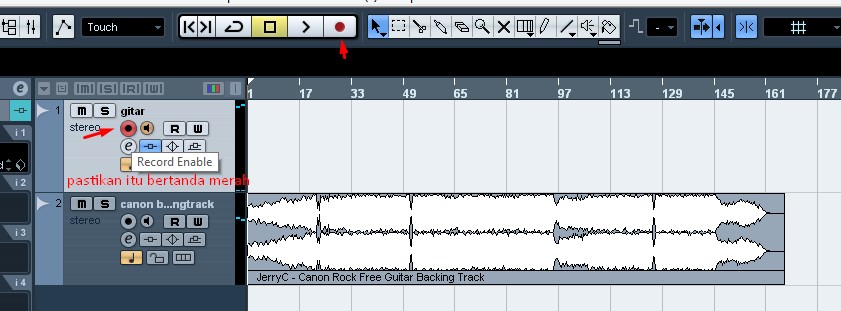
Setelah kita dalam posisi ini, maksudnya sudah tersedia 2 track yaitu untuk gitar kita dan backing track canon roknya. Pastikan input gitar sudah terbaca dengan cara kliik tombol monitoringnya. Seperti:
Import filenya di bagian gitar backing tracknya seperti berikut:

Kemudian hasinya akan seperti ini:

Sekarang kita akan masuk pada cara memasukan effect gitar rig ke track gitar kita, cara nya pilih track gitar kita kemudian pilih insert yang ada di sebelahkiri, kemudian dibawahnya klik effect gitar rig nya.
Kemudian akan muncul gitar rignya. Setelah itu setting effect nya, kalian bisa coba-coba sendiri atau memilih preset yang sudah ada  disana. Tapi sya memilih membuat sendiri agar hasinya lebih maksimal. Settingan gitar rig saya seperti ini, di gitar saya cocok tapi di gitar kalian mungkin cocok mungkn tidak, silahkan dicoba sendiri.
Baik kita ke puncak nya yaitu, tinggal rekamannya. Tekan tombol rekam di smartpone setelah itu kita tekan tombol rekam juga di Cubase, dan bersiap rrooooooccckkkk..
Setelah selesai tinggal di save.

Selesaiii, sekarang tinggal menggabungkan antara video dan audionya, untuk tutorialnya akan saya tulis di postingan selanjutnya, karena saya kira sudah terlalu panjang di postingan ini. tapi hasilnya bisa dilihat dibawah. 
Rekaman gitar series:


Read More