Sabtu, 15 Juni 2019

Cara Menghafal Chord atau Kunci Dasar Gitar dengan Metode Geser Interval


Cara menghafal chord dasar untuk pemula


Selamat datang di blog ini, semoga pengunjungnya semakin ramai dan informasi yang diberikan semakin bermanfaat bagi pembacanya. Postingan kali ini akan membahasa bagaimana cara menghafal chord-chord dasar. Terkadang dalam menghafal chord guitar kita hanya meghafal diagram chordnya satu persatu lalu menghafalnya berulang-ulang. Bisa memang menggunakan cara diatas, namun cara tersebut tidak efektif. Tidak efektif karena jika kita menghafalkan chord dengan cara tersebut maka tidak praktis dan tidak matematis. Analoginya adalah kita seperti menghapalkan suatu kalimat secara detail, padahal jika kita ambil intisari nya lalu kita tambah dengan perbendaharaan kata yang kita miliki akan menghasilkan kalimat yang sama. Metode yang saya pakai saya nama dengan geser kanan.
Oke, langsung scrool kebawah disana ada tutorial dan praktek cara yang disebut dengan geser kanan.

Teori

Chord adalah tiga nada atau lebih yang dibunyikan bersamaan. Chord dalam music banyak sekali variannya. Suatu chord bisa dibuat sendri jika diperlukan oleh komposernya. Namun dalam prakteknya chord sering dipakai adalah chord-chord dasar. Chord dasar ini bisa dkatakan fundamental. Karena baik pemula dan expert pasti tau atau menguasai chord dasar.
Sebelum lebih jauh mengenai pembahasan chord ini, perlu diketahui bahwwa dalam belajar guitar. Praktek penghafalan chord ini sebaiknya tidak didahulukan. Sebab, menurut saya alangkah lebih baik jika mengetahui bagaimana suau chord terbentuk. Untuk postingan artikel mengenai asal-usul chord sudah saya bagas di postingan asal usul chord.
Kita tahu bahwa dalam suatu tangganada, misalnya tangga nada c mayor terdapat interval dari nada ke nada nya. Berikut saya lampirkan gambarnya.
Gambar 1

Jika kita kita implementasikan pada gitar, maka tangga nada tersebut akan dan harus sesuai pasrinya dengan fret yang ada dalam guitar. (fret=besi permbatas dalam guitar). Kesesuaian tersebut bisa kita manfaatkan untuk menghafalkan chord-chord dasar dalam permainan guitar.

Perlu diketahui bahwa, metode penghafalan chord dasar dengan cara geser kanan  ini akan berlaku untuk menghafal chord yang lebih kompleks nantinya. Karena, sebenarnya chord kompleks tersebut berasal dari chord-chord dasar. Apa itu chord komplek? Akan saya bahas di postingan lainnya. Untuk saat ini kita batasi saja untuk cara menghafal chord chord dasar.
Kembali lagi ke interval nada yang tadi. Kita akan sesuaikan tangga nada tersebut dengan fret yang ada dalam guitar. Caranya adalah pastikan kita menggunakan tunning guitar yang standard yaitu E-A-D-G-B-E. apakah penyesuaian ini hanya berlaku untuk tunning ini saja? Jawabannya tidak. Alasan saya menyatakan hal tersebut adalah sebagai batasan untuk postingan ini. Bisa kita menggunakan tunning lain namun untuk postingan kali ini adalah menggunakan tunning tersebut.
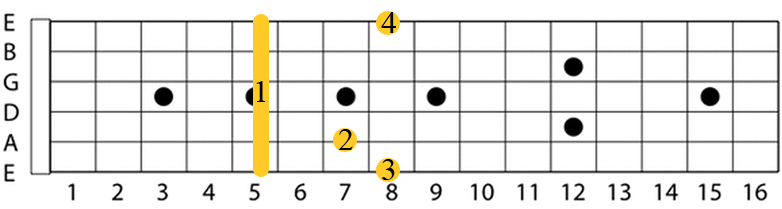
Oke, untuk mempermudah kita lihat gambar berikut.
Nah, penyesuaian yang saya maksud adalah kita sesuaikan tangga nada di gambar 1 dengan fretboard di gamabar 2. caranya dengan menganggap bahwa
1 interval berarti lewati 1 kolom
1 kolom artinya ruang yang diapit oleh 2 fret.
½ interval berarti tidak lewat 1 kolom

Praktek

Langsung saja ke dalam praktiknya langsung, misalkan kita akan menghapalkan chord c dulu. Kita tahu bahwa chord c adalah bentuknya seperti berikut ini.

Bentuk Chord C

Untuk menerapkan pola interval ke dalam chord c tersebut maka penekanan jari kiri diubah menjadi seperti berikut.

Setelah pola penekanan chord diubah, maka sekarang kita siap menerapkan pola interval terhadap gitar. Lihat kembali gambar 1 interval. Jarak interval dari c ke d adalah 1. Maka pada chord gitar di lewati satu kolom, alias geser ke kanan 1 kolom. Sehingga chord d menjadi.

Kemudian lihat kembali gambar 1, jarak interval dari d ke 3 adalah 1. Maka lewat kembali 1 kolom maka chord e menjadi

Lihat kembali gambar 1, jarak interval dari e ke f adalah ½. Maka tidak lewat 1 kolom, hanya melewati 1 fret. Sehinga chord f menjadi.

Sama halnya untuk chord selanjutnya yaitu  g, a, b. berikut in chord g, a, dan b berturut turut.
Chord g (f ke g = 1/2)

Chord a (g ke a = 1/2)

Chord b (a ke b = 1/2)
Bentuk pola chord c sudah kelihatan kemudian lakukan juga untuk pola chord A  dan juga lainnya, Berikut ini bentuk pola interval untuk chord A.

Bentuk Chord A

Chord A biasa

Pengubahan penekanan jari chord A 

Chord B (A ke B =1) 

Chrod C (B ke C = ½) 

Untuk chord selanjutnya lihat gambar 1 interval, lalu terapkan langkah yang sama seperti pada chord C diawal.

Bentuk Chord E.

Berikut ini bentuk pola interval untuk chord E.

Chord E biasa
Chord  E Setelah pengubahan penekanan jari kiri 
Chord F (E ke F =1/2) 
Chord G (F ke G= 1)

Bentuk chord G

Chord G

Chord G setelah perubahan penekanan

Chord A (G ke A = 1) 
Chord B (A ke B = 1) 

Chord C (B ke C = ½) 
Bentuk Chord Dm

Berikut ini bentuk pola interval untuk chord Dm
Chord Dm


Chord Em (D ke E =1) 
Chord Fm (E ke F = ½)

Bentuk Chord Am

Chord Bm (A ke B = 1) 

Chord Cm (B ke C = ½) 

Kemudian jika sudah mengerti chord interval dalam tangga nada diatonik, maka bagaimana dengan chord bertanda #(kres/flat)? Untuk chord tersebut maka tangga nada yang digunakan yaitu kromatik. Berikut ini adalah tangga nada kromatik.

Jadi untuk tuk menghafal chord bertanda kres/pagar maka bisa dilihat pada gambar interval nada berikut lalu mencocokkannya pada gitar, sama seperti yang telah dibahas sebelumnya. Namun tidak akan dibahas dalam postingan ini. Silahkan dipelajari sendiri. Jadi demikianlah bagaimana cara menghafal chord gitar yang mudah. Semoga postingan ini membantu.  Jangan lupa baca postingan yang lain di blog ini. Seperti
Bagaimana asal usul chord gitar. 

Read More

Selasa, 24 Oktober 2017

CARA RENDER VST MENJADI WAV

VST (Virtual Syntesyzer Technology) adalah suatu software yang fungsinya memanggil suatu nada yang telah direkam dengan kualitas tinggi berdasarkan not yang dipilih dari midi kontroller. Sehingga dengan menggunakan VST ini kita bisa seolah olah memainkan Gand piano REAL tanpa memiliki Piano tersebut. Suara Grand Piano tersebut real karena memang direkam dari Piano aslinya. Atau kita ingin bermain drum sungguhan, bisa menggunakan VST addictive drum. Suara-suara yang dihasilkan dari addictive drum adalah suara asli drum yang direkam dengan kualitas tinggi, yang disimpan dalam bentuk wav. Yang kemudian dapat dipanggil notnya menggunakan midi kontroller.

Lalu sekarang, mengapa VST harus dirender kembali menjadi WAV? Alasannya adalah, Beberapa VST memerlukan RAM komputer yang sangat besar. Ada yang memang kecil sekitar, 10mb ram ada yang memerlukan ram 3gb untuk dimuat di ram agar vst tersebut bisa dimainkan.  Belum langi vst lain yang juga berjalan memerlukan ram. Jika spek komputer kita paspasan misalnya, 4gb. Maka komputer atau laptop kita akan ngehank karena kehabisan ruang untuk penyimpanan sementaranya. Oleh karena itu kita harus merendernya satu-persatu jika vst tersebut sudah pas dan tidak ingin dirubah rubah lagi. Mungkin ini juga bisa dibilang sebagai suatu kekurangan VST bagi spek laptop atau PC yang tidak terlalu tinggi.
Baik, kita langsung saja ke pokok pembahasannya yaitu, apa yang kita butuhkan.

Alat dan bahan

  1. DAW (disini saya menggunakan Cubase 5, untuk Cubase Elements 8 tidak bisa karena ini merupakan vitur limitasinya).
  2. VST yang digunakan.
  3. Download Sample Project

Step-stepnya

  • Disini saya menggunakan vst HalionOne, sebagai vst bawaan cubase 5. Silahkan buka dengan cara Devices – VST Instruments (pada menu dropdown pilih HalionOne)
  • Untuk jenis instrumennya saya pilih Cello
  • Pastikan kalian sudah memiliki nada final yang tidak ingin kalian rubah lagi berikut saya berikan contohnya yang sebelum di render dan sesudah di render.
    VST HalionOne

  •  Jika sample sebelum render nya sudah dibuka sekarang kita buat sebuah track baru yaitu group untuk HalionOne ini.
  • Kemudian pada Output VST HalionOne ini kita inputkan ke dalam group HalionOne ini.
    Setting input Group HalionOne
  • Jika kita Playbak, maka indikator grup satu akan memiliki tanda seperti berikut.
    Playback Indikator Group HalionOne
  • Langkah terakhir ada kita menginputkan sinyal dari output group HalionOne ini ke dalam input audio kita. Dengan cara, buat track audio baru pilih mono. Lalu pada input nya pilih dari group 1.
    Add Audio TrackSetting Input Audio Track
  • Sekarang tinggal kita rekam vsti tersebut dengan menekan tombol rekam.
    Rekam Vst ke dalam Audio
  • Jika sudah Wav nya sudah terekam saatnya kita menup vst yang memberatkan ram tersebut.
    Hasil Akhir
  • Dengan Demikian Selesailah bagaimana cara merekam VST menjadi WAV. Untuk beberapa kasus memang kelihatan agak rumit seperti merekam addictive drum. Namun, initinya sama saja yaitu mengroupkan output masing-masing track menjadi input pada audio. Untuk rendering drum ini akan saya buat dalam postingan lain karena untuk rendering drum ada teknik khususnya. Ditunggu saja kelanjutannya.


Read More

Minggu, 22 Oktober 2017

CARA MENJADIKAN GITAR SEBAGAI MIDI KONTROLER

Midi Controller
Midi Controller
Midi kontroller adalah sebuah alat biasanya berbentuk piano yang fungsinya bisa tergantung keperluan. Misalnya dalam hal musik midi kontroller digunakan untuk memainkan not-not pada sebuah lagu. Midi kontrolller harganya berpariasi dari yang 750rb hingga jutaan. Karena alat ini umumnya berbentuk piano maka pada dasarnya minimal kalian harus bisa sedikit bermain piano agar tidak terlalu canggung saat menggunakan midi kontroller tersebut.
Akan tetapi, dengan menggunakan midi guitar ini kita bisa bermain alat musik apa saja dengan guitar tesebut. Cara kerja midiguitar ini adalah plugin tersebut menerima sinyal audi kemudian merubahnya menjadi sinyal midi, lalu sinyal midi ini diinputkan ke dalam vst, dan dari vst tersebut itulah kita mendapatkan suara-suara musik lain aneka ragam tergantuk keiinginan kita.

Baik tanpa berpanjang lebar lagi mari kita mulai tutorialnya, sekarang siapkan alat-alat yang dibutuhkan.

Alat-alat yang dibutuhkan

  • DAW (dalam hal ini saya menggunakan cubase 5)
  • Gitar elektrik ataupun akustik yang sudah ada pickupnya
  • Guitar link atau soundcard
  • Plugin Jamorigin

Cara Setting plugin

  • Pastikan alat-alat yang dibutuhkan sudah lengkap.
  • Simpan plugin jam origin midi guitar kalian pada folder vst kalian. Tiap folder beda, silahkan kalian setting sendiri, settingannya bisa di lihat pada Devices->Plugin Information->VST 2.x Plugin Path. Bisa kalian copy-kan pluginnya pada folder yang sudah ada atau bisa kalian buat folder lain kemudian kalian inputkan locasi plugin vst kalian terhadap cubase nya.
VST 2.x Plugin Path
VST 2.x Plugin Path
  • Setting gitar agar bisa direkam dengan menggunakan cubase, untuk tutorial ini sudah ada postingannya jadi silahkan dibaca saja di blog ini.
  • Pastikan kalian sudah sampai pada tahap berikut:

indikator input dari guitar
  • Jika sudah sampai pada tahap ini sekarang kalian input plugin midi guitar nya dengan cara: Insert>pilih Midiguitar32/64. Kemudian akan muncul interface Midi guitarnya.

midi guitar
midi guitar
  • Untuk sementara tutup dulu plugin midi guitarnya, lalau pilih vst yang akan kalian kontrol menggunakan cubase dengan cara klik Devices – Vst Instruments – Pilih HalionOne. Misalnya disini saya menggunakan HalionOne dengan suara Cello2. Kalian bisa memilih VST favorite Kalian seperti kontakt, addictive key, dan lainnya.

HalionOne VST
HalionOne VST
  • Jika sudah sampai sini, maka pada input midi dari HalionOne nya pilih output dari guitar kita yaitu midi guitar jamorigin.

Setting Input Midi
Setting Input Midi
  • Selesai, sekarang coba kalian mainkan melody dengan gitar kalian, dan pasti outputnya adalah suara dari cello VST HalionOne. Namun, ada sedikit masalah yaitu pasti akan ada suara piano yang mengikuti, dari midi guitarnya. Sekarang kita hilangkan dengan cara

Menghilangkan suara piano pada midi guitar
Dengan demikian, selesailah cara menjadikan guitar sebagai midi kontroller. Mudah bukan. Midi guitar ini sebenarnya berbayar. Namun ini ada versi beta terdahulunya. Kalian bisa mengunjungi web aslinya yaitu jamorigin* jika kalian merasa punya uang lebih untuk membeli plugin ini. Tutorial ini hanya alternatif saja bagi yang belum mampu seperti saya untuk membeli plugin tersebut.

Read More

Jumat, 01 September 2017

Kontrol VST Addictive Drum Menggunakan Joystik


Postingan kali ini saya akan menjelaskan bagaimana cara menggunakan joystik sebagai kontroller addictive drum. Addictive drum biasanya dikontrol menggunakan midi kontroller, harga midi kontroller variatif mulai dari 700rb hingga jutaan rupiah. Semakin mahal harganya semakin lengkap fitur-fitur yang dimliki midi kontroller tersebut.  Namun, disini saya tidak akan membahas bagaimana kita mengontrol vst addictive drum menggunakan midi kontroller yang harganya juga cukup mahal, tapi disini kita akan menggunakan joystik sebagai kontrollernya.harga joystik nya cukup murah yaitu sekitar 30-50rb.
Kontroling addictive drum menggunakan joystik, bisa dibilang susah-susah gampang karena tergantung lagu yang kita mainkan. Tujuan kita mengontrol vst midi kontroller ini menggunakan joystik ini adalah bisa saja kita membuat ritme drum dengan menggambarnya manual, tapi itu menurut saya kurang effective dan menyita cukup banyak waktu. Makanya untuk mempersingkat waktu tersebut saya menggunakan joystik sebagai kontrollernya. Langsung saja kita ke tutorialnya.

Alat-alat yang dibutuhkan adalah

joystik


Tidak ada ketentuan khusus dalam pemilihan joystik. Pastikan joystik tersebut untuk pc atau laptop. Bukan joystik untuk bermain ps2, walaupun bisa digunakan juga tapi harus menggunakan konverter lagi. Singkatnya adalah pastikan joystik itu bisa anda pergunakan untuk main game. Pastikan juga tombol-tombol joystik anda dalam keadan baik.

Software


Ada beberapa software yang dibutuhkan seperti
  • Fergojoystik (download disini)
  • Loopmidi (dowload disini)
  • Addictive drum (dowload disini)


Setelah alat dan software yang dibutuhkan tersedia saat nya kita pada konfigurasi joystik dan addictive drumnya. Pastikan semua software nya sudah dalam keadan diinstall. Dan jangan lupa addictive drumnya juga sudah harus terbaca di DAW favorite kalian.

  1. buka loopmidi dan klik tambah, kemudian minimize software tersebut. Pastikan joystiknya sudah tersambung.
  2. buka fergo joystik dan klik new pada tab presets, isikan nama misalnya “my_drum”.
  3. pilih output device dari loopmidi yand telah diinstall tadi pada tab setup di menu dropdownnya
  4. setelah itu, klik load.
  5. kemudian klik tombol “add” pada tab current midi output. Setelah kotak dialognya muncul lihat pada  tab “source” dan “note”. Kotak dialog tersebutlah kita akan memetakan semua tombol-tombol pada joystik ke addictive drum.  Berikut disajikan beberapa contoh maping yang saya lakukan terhadap joystik saya. Kalian bebas merubahnya semau dan senyaman kalian.


Simbol Tombol no.(...) Note no.(...) Instrument
Segitiga Tombol no 1 49 Close hihat
O Tombol no 2 54 Open hihat
X Tombol no 3 45 Ride
Kotak Tombol no 4 46 Crash
L1 Tombol no 5 36 Kick
R1 Tombol no 6 40 Snare
L2 Tombol no 7 36 Kick
R2 Tombol no 8 40 Snare
Select Tombol no 9 68 High tom
Start Tombol no 10 66 Low tom
Analog kiri Tombol no 11 Dikosongkan Jarang dipake
Analog Kanan Tombol no 12 Dikosongkan Jarang dipake
Setelah semuanya selesai di maping ke joystik, langkah terakhirnya adalah tekan activate. Selamat, sekarang anda sudah bisa bermain drum dan merekamnya sekaligus menggunakan joystik kesayangan anda.

Demikian, postingan kali ini mengenai cara  Kontrol VST Addictive Drum Menggunakan Joystik semoga bermanfaat, silahkan share informasi ini ke teman-teman atau saudara-saudara anda jika informasi ini menurut anda layak untuk dibagikan.

Read More

Senin, 10 Juli 2017

Download aplikasi blogshareguitar untuk smartphone android


Sekarang blogshareguitartar sudah ada aplikasi androidnya, silahkan kalian download aplikasi blogshareguitar tersebut ke dalam smartphone kalian. Gratis.

Dengan menggunakan aplikasi ini kalian akan mendapatkan keuntungan, yaitu:
  • Akses yang lebih mudah dan praktis untuk belajar gitar melalui smartphone kalian.
  • Tidak usah mengetik alamat webnya
  • Tinggal menjelajahi webnya dengan mudah.
  • Aplikasi ini gratis seumur hidup
  • Mudah proses penginstalannya.
  • Ringan karena tidak memerlukan banyak ram smartphone.


Jadi, tunggu apa lagi silahkan download aplikasi tersebut di sidebar, atau melalui link dibawah ini


Read More